если решите перестать пользоваться приложением.
Без аккаунта приложением можно пользоваться, но многие функции
доступны только зарегистрированным добрякам:
Скачайте приложение
«Клуб добряков» в App Store, Google Play или RuStore.
Откройте раздел «Войти»
В боковом меню (бургер слева сверху) → «Войти / Регистрация».
Нажмите «Создать аккаунт»
Введите email, имя, фамилию и пароль. Email используется для
подтверждения аккаунта, чеков-квитанций и важных уведомлений
о ваших платежах.
Подтвердите email
На указанный адрес придёт письмо со ссылкой подтверждения.
Перейдите по ней — и аккаунт активирован.
Регистрация, чеки 54-ФЗ, уведомления.
Опционально — для чеков и связи.
Фото профиля по желанию.
Опционально — для поздравлений и значка.
Для отчётности и личной статистики.
Регулярные платежи, которые вы оформили.
Прогресс по добрым делам.
Только токен банка — реквизиты карты у нас не хранятся.
Реквизиты банковских карт (полный номер, срок, CVV) у фонда
не хранятся. Платежи проводятся через защищённые шлюзы
ЮKassa и CloudPayments — мы получаем только обезличенный токен
и последние 4 цифры карты для отображения в списке способов оплаты.
звонков и обращений в поддержку.
Откройте «Настройки»
Боковое меню (бургер слева сверху) → «Настройки».
Прокрутите страницу до конца
В самом низу, под кнопкой «Сохранить», есть кнопка «Удалить аккаунт».
Нажмите «Удалить аккаунт»
Откроется отдельный экран с описанием того, что будет удалено,
и полем для ввода пароля.
Введите пароль и подтвердите
Это нужно, чтобы убедиться, что удаление инициировали именно вы,
а не кто-то, у кого случайно оказался ваш телефон.
Будут удалены: профиль, аватар, телефон, день рождения,
полученные значки и достижения, ваши реакции и комментарии в блоге,
участие в командах, push-токены и сохранённые способы оплаты.
Сохранятся в обезличенном виде: история ваших
пожертвований и записи о подписках. Это требование российского
законодательства (54-ФЗ) — фонд обязан хранить чеки минимум пять
лет. Из этих записей будут удалены ваши имя и email, останутся
только суммы и даты.
Восстановление невозможно. После подтверждения
удаления вернуть аккаунт нельзя. При желании можно создать
новый аккаунт на тот же email — но история, значки и подписки
не вернутся.
Если у вас есть оформленные регулярные пожертвования, удалить
аккаунт не получится, пока подписки активны. Так мы защищаем вас
и подопечных фонда от случайных списаний после удаления.
сумму вместо отмены. В разделе «Мои подписки» можно изменить
размер ежемесячного списания.
помощи подопечным фонда. Если вы готовы продолжать помогать, но в
меньшем размере, в карточке подписки есть кнопка изменения суммы.
приложение (например, потеряли пароль или приложение не
запускается) — напишите нам, и мы поможем удалить ваш аккаунт
вручную.
Мы ответим в течение 3 рабочих дней.
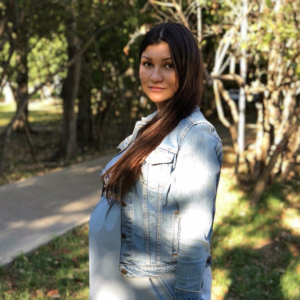 Анжела Ревенкова, 32 года, г. Москва